




NAT网络穿透操作设置
2017-08-23
DVR端网络穿透设置
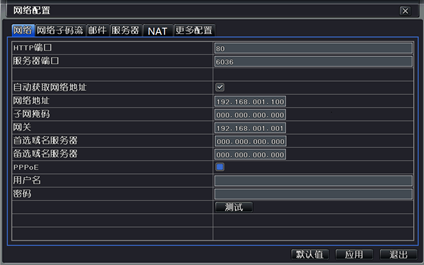
第一步:DVR通电联网,在网络配置中设置自动获取网络参数(注:路由器开启DHCP功能)。也可以手动设置网络地址,网络地址(IP、子网掩码、网关)需要与当前网络是同一网段,配置首选/备选域名服务器。点击“应用”保存参数。
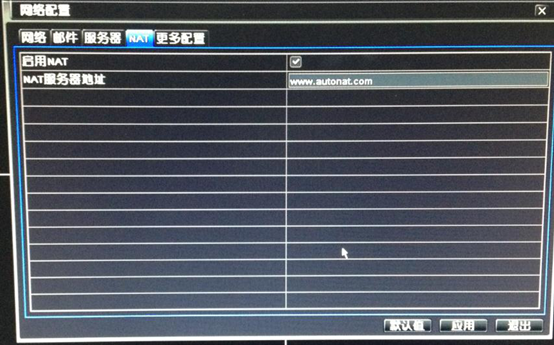
第二步:配置网络穿透功能。在网络配置—NAT菜单,将”启用NAT ”打勾启用,点击“应用”保存参数。
l NAT网络穿透访问
在远程互联网访问的PC上启动IE浏览器,在空白地址栏输入http://autonat.com,确认后浏览器将自动下载控件。
注:WEB端必须是远程网络,不能与DVR同一个网络,若是与DVR使用同一个网络则访问失败。
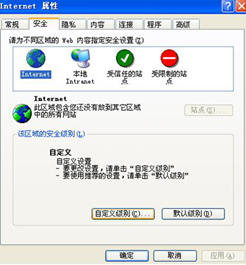
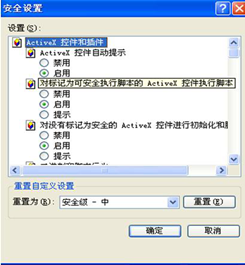
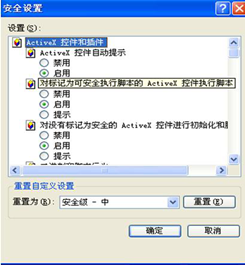
关于控件下载,该PC首次IE访问时,需要下载控件。在IE主菜单点击工具—Intern选项—安全设置里面进行相关的设置:“自定义级别”—Activex控件和插件设置成启用或者提示。
IE控件下载完成后会弹出登陆窗口

序列号:DVR的MAC地址,不区分大小写。可在DVR查看信息—网络状态中查找到。
用户名:DVR登录用户名,默认admin。
密码:DVR登录密码,默认123456。
l 网络穿透手机端访问
手机端安装客户端,客户端是安卓手机版。手机访问时请使用3G网络;若要使用WIFI,必须是另外的网络,不能使用与DVR同一个网络。
登录方法一:扫二维码,点击 ,对着DVR的二维码,自动填写服务器和用户名,手动输入DVR密码,点击登录。
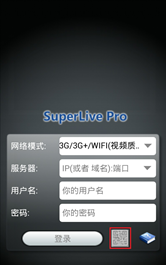

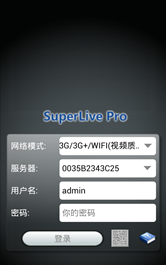
二维码在DVR端,主菜单—查看信息—QRCODE找到。
登录方法一:手动填写登录信息,服务器是DVR的MAC地址。


